domingo, 1 de maio de 2011

Novo gadget do Blogger: Seguir por e-mail!

Noticiais

O Blogger lançou um novo gadget chamado “Seguir por e-mail”, neste gadget temos a possibilidade de oferecer uma inscrição por e-mail aos nossos visitantes. Esse serviço é uma cópia da newsletter oferecida pelo FeedBurner. Vejamos:
1- Antes de mais nada, é preciso saber que esse serviço requer que você tenha configurado em seu blog o FeedBurner do Google, se ainda não o tem veja nosso tutorial:
  • Como criar um FeedBurner para meu blog
2- Vá até a página “Elementos da página” e escolha o local onde o gadget “Seguir por e-mail” ficara em seu blog
3- Feito isso clique em “Adicionar um gadget” e logo na primeira opção temos o gadget “Seguir por e-mail”:
Sem-Título-1
A configuração deste gadget na verdade é super simples! Se você já tiver feito e configurado o FeedBurner como ensinamos no neste tutorial, você devera somente adicionar um nome para o gadget de sua preferência e salva-lo.
 Sem-Título-2
O Gadget ficara assim:
Sem-Título-3
Tomara que venham muitas outras novidades na plataforma Blogger!!


Warner Bros. oferece aluguel de filme pelo Facebook

Noticiais


A partir de hoje dia 09/03, a Warner Bros. oferecera aluguel de filmes pela sua página no Facebook. Inicialmente só os EUA poderão usufruir desse belo serviço. O primeiro titulo escolhido para o serviço de aluguel pelo Facebook será o sucesso de bilheteria, “Batman – O Cavaleiro das Trevas”.
Como Funciona ?
O usuário poderá alugar o filme pelo facebook por 48h. pagando o equivalente a R$6,00 ou US$3,00. Além de assistir aos filmes, o usuário poderá interagir com outros usuários, fazendo comentários sobre o filme! Legal, né!?!

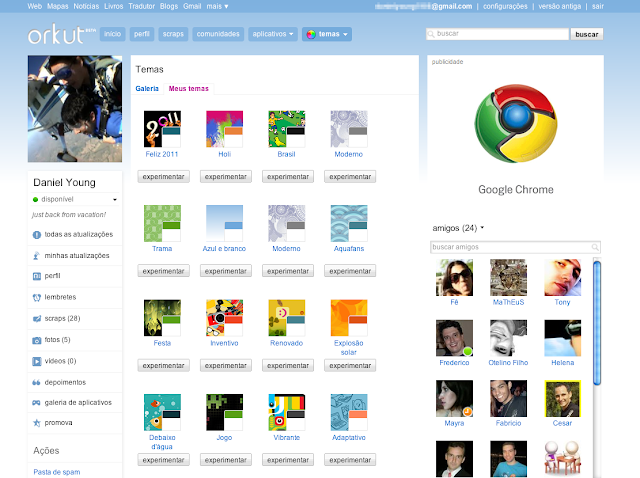
Orkut ganhara novo visual em breve! Veja as Fotos!

Noticiais

O Orkut é a rede social mais usada no Brasil. E agora a rede social mais querida dos brasileiros terá visual novo!
Segundo informou o Blog Oficial do Orkut as mudanças ocorreram dentro de aproximadamente duas semanas, as principais mudanças são:
  • Menu de navegação à esquerda, para que você tenha acesso mais fácil aos recursos que mais usa.
  • Uma maior foto do perfil, algo muito pedido pelos nossos usuários. Lembre-se de subir uma nova foto com maior resolução.
  • Nova visualização completa do perfil, para que seus amigos vejam todas suas informações, o que você gosta, seus selos, depoimentos, fotos e vídeos recentes.
  • Nova apresentação de fotos em tela cheia.
Veja algumas imagens do novo Orkut:

Google começa a restaurar contas do Gmail

Noticiais

Depois de um bug ter deletado cerca de 150 mil contas do Gmail, o Google informa que já encontrou uma forma de resolver o problema e que em breve o problema estará solucionado!
Segundo o vice-presidente de engenharia do Google, Ben Treynor, o problema foi causado por um bug durante o processo de atualização de software que afetou cerca de 0,02% dos usuários de forma temporária. Segundo Treynor, o Google envio um e-mail para notificar todas as pessoas que enviaram e-mails para os usuários afetados com a informação de que eles não estariam recebendo as mensagens. 
Bom a pergunta que fica é: Como o Google pode deixar isso acontecer se eles tem cópias dos dados em múltiplos data centers?
Quem explica é o Ben Treynor: "Bem, em casos raros, os bugs de software podem afetar diversas cópias de dados". Ainda de acordo com ele, o problema deletou algumas mensagens, mas a empresa vai reverter a situação.
Aparentemente foi só um susto mesmo!


Google deleta 150 mil contas do Gmail

Noticiais

Nada mais nada menos que 150 mil contas do Gmail foram deletadas no ultimo domingo (27/2) por falha no sistema!
Os usuários só perceberam o erro quando acessaram suas contas e se deparam com uma mensagem de boas–vindas como se ainda não tivessem ainda feito cadastro no serviço de e-mail do Google.
Alguns engenheiros do Google disseram que somente 0,8% das contas do Gmail foram atingidas com essa falha, mas que já estão trabalhando para restaurar os dados dessas contas. Por enquanto os usuários afetados não podem acessar suas contas. Super-Gmail-Logo
É normal vermos falhas desse tipo no serviço de Blogs do Google o Blogger, mas no Gmail é até novidade! Vamos aguardar para vermos o que vai dar!

 Atualização:

  • Google anuncia: começa a restaurar contas do Gmail

Vírus utiliza o Formspring para descobrir senhas de banco

Noticiais


Formspring é uma rede social gratuita, estável e popular. Segundo o analista da Kaspersky, Fabio Assolini, essas características foram virais para o funcionamento de uma praga virtual, capaz de servir como centro de controle para um vírus nacional programado para descobrir senhas de bancos.
Os comandos maliciosos eram eram inseridos como postagens comuns e justamente por isso não eram identificadas. A combinação de caracteres mantinham o vírus atualizado, além de fornecer informações sigilosas.
formspring-virus Mas se talvez você encontrou com essa praga no Formspring, não se preocupe! O roubo não acontece para quem acessa o perfil atualizado, pois segundo o site de tecnologias Tecmundo, os códigos servem apenas como referencias para a página onde o programa se encontra.
Segunde esse mesmo analista, devemos ter muitos casos como esses em redes sociais nos próximos anos. Portanto é bom ficarmos espertos sobre o que encontramos nas redes sociais!
Com Informações do site: Tecmundo
Até Já!!

Firefox 4 bate marca de 100 milhões de downloads em um mês

noticiais

O Firefox 4 até agora tem sido um sucesso! Atualmente estou usando o Google Chrome, mas já usei durante algumas semanas o Firefox 4 e digo que ele é realmente muito bom! Acredito que se o Firefox tivesse: Tradução automática (como no Chrome), a compatibilidade incrível com quase todos os sites (que o Chrome tem) e a velocidade do Chrome, ele seria sim, muito melhor que o navegador do Google!

Firefox 4 = 100 milhões de downloads?

Segundo a empresa StatCounter (empresa que realiza estatísticas mundiais), o Firefox 4, já é usado por 8% das pessoas. O Firefox 4 perde somente para o Internet Explorer 8.0, Firefox 3.6 e o Google Chrome.
Segundo essa mesma empresa, o Mozila ainda é o segundo navegador da América do Sul, perdendo justamente para o Internet Explorer. Veja o gráfico com estáticas do mundo inteiro, relacionado a versões de navegadores recentemente lançadas:
Source: StatCounter Global Stats - Browser Version Market Share
Esses dados são de Jan 2011 à Abril de 2011, então são dados super atuais da “batalha dos navegadores”!
Como já disse, ainda prefiro o Google Chrome, pelos recursos que ele tem, e você, qual navegador prefere?
Até Já!!

Cortando arquivos de áudio em MP3 sem usar nenhum programa!

tutoriais


Normalmente um editor de áudio bom é pago e muito pesado. Para serviços profissionais tudo bem, mas as vezes você só precisa cortar na metade um arquivo em áudio, ou simplesmente retirar os ruídos do início de sua gravação, mas não está a fim de baixar um programa de 200, 300 MB; este tutorial tem a solução para você! Vejamos:
1 – Acesse o site: http://cutmp3.net/
2 – Clique em OPEN MP3 e faça o upload de seu arquivo em MP3.
3 – Feito isso aparecera o painel para editarmos o nosso arquivo, junto com esse “gráfico do áudio” essa exibido uma timeline ou linha do tempo; ajuste as setas localizadas nas extremidades para definir o local de corte:
Sem-Título-1
Lembrando que a parte que desejo extrair do áudio devera ficar selecionada em azul!
Feito isso, clique no botão: “CUT”, e selecione o local onde o novo arquivo devera ficar. Depois disso é só salvar e desfrutar do áudio!
Vi essa dica no site: TechTudo
Até Já!!

Como criar senhas seguras para meus e-mails?

Tutoriais

Hoje em dia na internet se precisa de senha para tudo (ou quase tudo), seja para um serviço de e-mail, ou para uma conta em redes sociais ou simplesmente para entrar no seu usuário no Windows, uma senha segura é essencial para todas essas coisas e tantas outras que não citei, mas que precisam de senhas seguras.
Existem alguns geradores de senhas, mas geralmente geram senhas impossíveis de serem gravadas na memória. Mas existe um método que funciona muito bem e que é muito simples de usar! Vejamos:

A melhor forma de criar uma senha segura é criando uma frase que você se lembra-rá facilmente e usar as inicias das palavras como senha! Vejamos o exemplo:
Uma frase que é fácil de lembrar é a seguinte: “TODO MUNDO TENTA, SÓ O BRASIL É PENTA”, uso as iniciais dessa frase TMTSBEP, adiciono algum caractere no inicio ou no finas dessa frase, !TMTSBEP! e talvez algum numero que seja fácil de lembrar como o ano de meu nascimento: !92TMTSBEP92! e pronto, não tenho uma senha 100% segura mas já é uma senha muito difícil de ser crackeada!
O que não se deve fazer?
Senhas como data de nascimento, cep, telefone, celular, data de casamento, data de nascimento do filho, são senhas muito fáceis de serem quebradas, por serem senhas muito obvias.
Conclusão
Neste primeiro post do blog, vimos como criar uma senha segura e de fácil memorização, ainda veremos muitos tutoriais crackers. É importante você saber como eles agem para poder se proteger melhor! Até mais!

Como achar vagas de trabalho em sua área usando o Google Alerts

Tutoriais

O Google disponibiliza diversos serviços gratuitos e um deles é o Google Alerts. Apesar de ser um serviço beta, é serviço muito bom para nós ficarmos atento não só a vagas de trabalho mas também o que acontece nos blogs, nos vídeos e nas discussões pela internet. Vejamos:
Faça login com sua conta no Google.
Entre no site do Google Alerts.
SemTítulo-1
Entrando no site veremos a imagem a cima.
1 Em “Termos de pesquisa”, digite o assunto sobre o qual quer receber o alerta.
Ex: Se quero saber vagas de emprego sobre informática, digito “Informática” no campo “Termos de Pesquisa”
2  Em “Tipo”, você pode escolher receber de sites, blog, fóruns ou discussões
3 Em “Volume” você pode escolher entre todos os resultados ou somente os melhores resultados
4 Em “Enviar para” você escolhe como quer receber seu alerta, por e-mail ou por RSS Feed
Feito isso clique em “Criar Alerta”
Agora toda vez que o Google indexar uma página nova sobre o assunto que você escolhe, você será avisado!

Compartilhando cenas de um vídeo do Youtube

Tutoriais

Você já se deparou com a seguinte situação: Precisa enviar um vídeo do Youtube para um amigo, mas esse vídeo é de quase 10 minutos e a parte que você deseja que ele veja está no 9º minuto.
Poucos sabem mas existe uma forma de enviar esse vídeo abrindo somente a partir do 9º minuto.
Para fazer esse tutorial, você precisara da ultima versão de seu navegado. Vejamos:
Selecione o vídeo que deseja enviar e pause no momento desejado:
Sem-Título-1
Depois de pausarmos o vídeo, clique com o botão direito e sobre o vídeo e clique em: “ Copy video URL at current time”:
Sem-Título-2
Clicando sobre: “Copy video URL at current time” será adicionado na sua área de transferência uma URL. Agora em vez de enviar o vídeo inteiro e esperar que ele carregue até o momento desejado; você só envia a URL que foi fornecida e pronto.
Veja o teste: http://www.youtube.com/watch?v=yMLzB1fsSTc&feature=player_detailpage#t=81s

Vi essa dica no Baixaki

Criar uma enquete para seu blog

Iniciantes

Uma das coisas mais legais que se pode fazer em um blog é saber a opinião de seu leitor! Isso o ajudara a melhorar seu trabalho e seus artigos. Existem muitos serviços de enquete por ai, mas eu ainda uso o do blogger, que é muito fácil de configurar!
Entre em design > Elementos de Página: Escolha o local onde será colocada a enquete (de preferencia um lugar bem visível pelo seu visitante), Clique em Adicionar um Gadget, role um pouco a página para baixo e bem no meio da página veremos a opção Enquete, como mostra a imagem:
Sem-Título
Clicando em enquete, veremos as opções para criarmos a nossa enquete:
Sem-Título-1
Aqui você devera escrever a sua pergunta, e as opções de resposta que os visitantes terão além de escolher a data e a hora do fechamento da enquete. Feito isso clique em salvar!
Até Já!
Aproveite e leia outros tutorias sobre o Blogger:
Uma das coisas mais legais que se pode fazer em um blog é saber a opinião de seu leitor! Isso o ajudara a melhorar seu trabalho e seus artigos. Existem muitos serviços de enquete por ai, mas eu ainda uso o do blogger, que é muito fácil de configurar!
Entre em design > Elementos de Página: Escolha o local onde será colocada a enquete (de preferencia um lugar bem visível pelo seu visitante), Clique em Adicionar um Gadget, role um pouco a página para baixo e bem no meio da página veremos a opção Enquete, como mostra a imagem:
Sem-Título
Clicando em enquete, veremos as opções para criarmos a nossa enquete:
Sem-Título-1
Aqui você devera escrever a sua pergunta, e as opções de resposta que os visitantes terão além de escolher a data e a hora do fechamento da enquete. Feito isso clique em salvar!
Até Já!
Aproveite e leia outros tutorias sobre o Blogger:

Adicionando ícones de redes sociais em seu blog

Iniciantes


Está certo quem diz que uma das principais funções do blogueiro é divulgar seu blog e seu conteúdo pela internet. Mas também é certo dizer que podemos incentivar o nosso usuário a divulgar nosso conteúdo, principalmente nas redes sociais.
Twitter, Facebook, Orkut, e tantas outras redes sociais que existem hoje, podem muito bem trazer muitas visitas para seu blog, desde que você divulgue seu conteúdo nas redes sociais, e incentive a seus usuários a fazer o mesmo.

Como posso trazer mais visitantes das redes sociais para meu blog?

Uma das melhores formas de trazer mais visitantes das redes sociais para seu blog,  é ter em seu blog conteúdo de qualidade, de nada adiantará você ter ícones das redes sociais, se os visitantes perceberem que em seu conteúdo não à qualidade! Então, a primeira regra para trazer visitantes das redes sociais é ter conteúdo de qualidade!
Depois do conteúdo de qualidade, você precisará ter em seu blog uma forma de incentivar a seus visitantes a divulgar seus conteúdos nas redes sociais. E uma forma de fazer isso, é adicionar ícones de redes sociais em seu blog. Isso fará que seus visitantes sejam incentivados à divulgar seus conteúdos nas redes sociais. Vejamos:
1- Entre no site: http://www.addthis.com/
2- Em: “Get AddThis- It’s free!”, escolha a forma como quer que os ícones apareçam em seu blog. Na opção “Do you want free analytcs”, escolha a opção: “No, just give me the button”, para não ter uma analise sobre as estatísticas dos botões. Se desejar as estatísticas, escolha a primeira opção, mas terá que fazer um registro no sistema AddThis.
3- Depois disso, clique em “Get AddThis”.
redessociais
Agora copie todo o código que lhe foi fornecido para o bloco de notas e abra o editor de html do blogger. Marque a opção “Expandir modelos de widgets”, e encontre o código:
Para adicionar os ícones abaixo do titulo dos posts, mas se quiser adicionar os ícones no rodapé encontre a seguinte linha:
Depois de encontrar a linha, volte ao bloco de notas e copie o código abaixo da linha desejada. Visualize e se estiver tudo ok, salve!
Isso pode ser uma forma muito boa de ajudar seu blog a crescer. Sempre planejando e pensando a longo prazo, e sempre com um crescimento grande e duradouro!

Programas de Afiliados: Ganhando dinheiro com seu blog/site!

iniciantes


A moda hoje em dia entre os blogueiros é a monetização de blogs com programas de afiliados como a Lomadee, Google Adsense, Buscapé Afiliados entre outros.
Para cada tipo de programa de afiliados você precisa ter uma estratégia diferente. Não posso por exemplo usar a mesma estratégia de um programa CPC (custo pro clique) em um programa CPA (custo por ação)
O Melhor programa de afiliados CPC é o Google Adsense! Isso por que ele nos oferece um bom preço por cada clique, além do pagamento ser em dólar (moeda americana). Para fazer o cadastro no programa de afiliados da Google faça o seguinte:

Preencha seus dados corretamente no formulário. Feito isso aguarde sua aprovação no programa! Você recebera um e-mail com a aprovação de sua conta! Depois é só usufruir do melhor programa de Afiliados CPC. (Em breve faremos um tutorial completo sobre o Google Adsense)
Já o programa que acho mais vantajoso no modo CPA é sem duvida a Lomadee! Na Lomadee, você poderá anunciar produtos de grandes empresas como: Apple, Livraria Saraiva, Dell, Nokia entre outras. Para usar a Lomadee faça o seguinte:
Clique no banner a baixo: depois clique em cadastre-se. Preencha os dados corretamente e aguarde aprovação. (Em breve faremos um tutorial completo sobre a Lomadee) Existem diversos programas de afiliados na internet. Cabe a nós blogueiros procurarmos aquele que mais se enquadra na nossa área e em nosso blog. Não adianta nosso blog ser de esporte e vendermos produtos de religião nele, não “vai dar liga”!
Temos antes de tudo pesquisar o melhor programa para nós e assim ganharmos uma graninha extra!
Até Já!

O que é um Sistema Operacional?

Windows


Um Sistema Operacional nada mais é que um programas que gerencia os recursos do seu computador. Ele é o responsável pela comunicação entre você e sua maquina.
Um computador é dividido em duas partes: Hardware e Software, sendo, Hardware a parte física, ou seja, tudo o que se pode tocar; e Software a parte lógica. Sem um o outro não funciona!
Um sistema operacional é um Software de alta complexidade que é o responsável pelo funcionamento de seu computador.
O Windows é o S.O. (Sistema Operacional) mais usado no mundo! Segundo alguns ele está presente em cerca de 77.89% dos computadores no mundo.
O Windows em sua maioria é formado pela interface “GUI (Graphical user interface)”, nessa interface o usuário tem a sua disposição menus, ícones e imagens que o auxiliam no uso de seu computador.
As versões do Windows são:

  • 1 Windows 1.0x

  • 2 Windows 2.xx

  • 3 Windows 3.xx

  • 4 Windows NT

  • 5 Windows 95

  • 6 Windows 98

  • 6.1 Windows 98 SE

  • 7 Windows Odyssey

  • 8 Windows Neptune

  • 9 Windows 2000

  • 10 Windows ME

  • 11 Windows XP

  • 12 Windows Server 2003

  • 13 Windows Vista

  • 14 Windows Server 2008

  • 15 Windows 7

  • 16 Windows CE Outros exemplos de S.O. :

  • Microsoft Windows

  • Mac OS X

  • Linux (várias distribuições)

  • Solaris

  • FreeBSD

  • Haiku

  • eComStation

  • FreeDOS

  • Unix System V

  • MINIX

  • OpenBSD

  • NetBSD

  • DragonflyBSD

  • MenuetOS

  • BE OS

  • Saiba como configurar uma conta Hotmail no Outlook 2007

    Windows

    Alguns usuários acham que só podem configurar uma conta do Hotmail no Outlook, se a mesma for paga, mas isso não é verdade! A verdade é que da para configurar uma conta Hotmail no Outlook de modo bem fácil veja:
    Baixe esse programinha disponibilizado pela própria Microsoft para o Outlook ( abrira a página de atualização do Windows, é só clicar em fazer o download)
    A instalação dele é em português e de fácil entendimento. Depois de instala-lo abra o Outlook. Em alguns casos abrira uma janela para você configurar sua conta com o nome, endereço de e-mail e senha, mas em outros casos se precisa fazer isso manualmente:
    Abrindo o Outlook, clique no menu “Outlook Connector,” como mostra a imagem:
    Sem-Título-1
    Clicando em Outlook Connector, aparecera um sub-menu, clique em “Adicionar uma nova conta” e aparecera a seguinte janela:
    Sem-Título-2
    Preencha essa janela com o Seu Nome, seu endereço de e-mail e a senha do seu e-mail. Se deixar a opção “Lembrar Senha” marcada, toda a vez que o Outlook iniciar ele não pedira a senha para baixar seus e-mails, mas se desmarca-la, toda vez que iniciar o Outlook ele pedira a senha de seu e-mail!
    Depois que preencheu tudo de OK, reinicie o Outlook; clique no menu arquivo, sair e depois abra-o de novo e seus e-mails do Hotmail já serão baixados para o Outlook!
    Fácil né??
    Mas qualquer duvida deixe um comentário que responderemos o mais rápido possível!

    Novo Worm circula no twitter!

    windows

    Um novo worm está circulando pelo twitter e se espalhando rapidamente. Os links maliciosos são passados usando a url “goo.gl” para mascara o endereço.
    A url falsa leva o usuário a uma página de scareware, onde diz que o computador do usuário está infectado, e com isso tenta fazer com que o usuário compre um antivírus falso chamado “Security Shield”.


    É importante lembrar que ao contrario de um spam, onde se faz uso da engenharia social, para levar o usuário a clicar, essa ameaça aposta na curiosidade do usuário a clicar em um endereço encurtado sem qualquer mensagem que o preceda!
    Para se proteger dessa ameaça , é importante ter um antivírus atualizado e principalmente não clicar em urls desconhecidas no twitter!

    Fonte: SecureList

    Criando um widget de posts relacionados no blogger

    web

    Usar um widget de Posts Relacionados, pode ajudar a melhorar a qualidade de seu blog, dando um ar “mais profissional” e principalmente fazendo com que seus visitantes fiquem mais tempo em seu blog e visitem mais páginas!
    Sem-Título-1
    Muitos não usam esse widget por acharem que para instala-lo se precisa de conhecimentos “avançados” em HTML, o que não é verdade! Hoje existe um site chamado LinkWithin, que faz todo o serviço complicado para nós! Vejamos:
    1 – Acesse a página do LinkWithin
    2 – Preencha o formulário roxo, localizado no canto direito da página. Veja:
    Sem-Título-2
         1 – Digite um e-mail valido
         2 – Digite o link de seu blog
         3 – Escolha a plataforma em que seu blog está hospedado (Blogger, WordPress, TypePad ou Outras)
         4 – Escolha a quantidade de links que você quer relacionar a cada posts
         5 – Marque essa opção se o fundo de seus posts for de cor escura
    Feito isso clique em “GET WIDGET!”
    3 – Depois de clicar em “GET WIDGET!”, você será direcionado a página de instalação do widget.
    Clique no link “Install Widget” que aparece no item 1. Você terá que logar na sua conta de blog, se não ainda tiver feito isto.
    4 – Depois de fazer isso, escolha o blog em que deseja adicionar o widget e clique em “ADICIONAR WIDGET” como nos mostra a imagem:
    Sem-Título-3
    Depois disso, você será direcionado a página “Elementos de página” no Blogger. Ache o widget “LinkWithin” e coloque-o a baixo dos posts do Blogger:
    Sem-Título-4
    Feito isso clique em salvar, e veja se está tudo correto!
    Colocando o Widget somente nas páginas individuais
    Para colocar o widget somente no fim de cada página individual, como aparece aqui no Você para Informática, copie todo o código fornecido pelo LinkWithin.
    Sem-Título-5
    Vá em Editar HTML e depois marque a caixa “Expandir modelos de widgets” e encontre o seguinte trecho:
    E cole o código acrescentando as seguintes tags:
    Feito isso Visualize o template, se estiver tudo OK clique em “Salvar”
    Até Já!!


    Adicionar blocos de Anúncios 125 X 125 em seu blog

    web

    Se você deseja ganhar dinheiro com seu blog, existem muitos programas de afiliados que são bons, mas os ganhos nunca são imediatos. Se deseja ganhos imediatos pode vender publicidade em seu blog e uma das formas de fazer isto é adicionando blocos de anúncios na sua sidebar! Vejamos:
    Os blocos de anúncios nada mais são do que isto:
    Sem-Título-1
    Se deseja ganhar com publicidade em seu site, siga conosco esse tutorial!
    1º Abra a página de Edição de HTML do blogger. (Design > Editar HTML)
    2º Clique em “Expandir modelos de widgets”
    3º De um CTRL + F em seu navegador e encontre a seguinte linha:
    4ª Cole logo abaixo dessa linha o seguinte código:

    5º Troque http://dicasdainformatica.blogspot.com/ pelo endereço do anunciante 6º Troque https://blogger.googleusercontent.com/img/b/R29vZ2xl/AVvXsEgRxlUrw43nHPth7TB0ZO292o6dsoUQTSsloVU8I48gUbR1F3zBRW25-o2n2IHy2pgXNWOWYq9ivjR57pai5VJEzGgCJojs5v6auTW7L9W4KvyK-wx4cegnT9t64rqZ24bvWIed8u_cKsHt/ pelo endereço do banner do seu anunciante
    Feito isso visualize seu blog, se estiver tudo em OK, clique em Salvar!

    Até Já!!


    Saiba como testar seu site/blog em todos os navegadores do mercado!

    web

    A grande dificuldade, seja para um blogueiro ou para um web designer é fazer com que seu site seja aceito por todos os navegadores disponíveis no mercado. Isso porque existem milhões de navegadores e milhões de usuários que usam milhares de navegadores diferentes, mas isso tem uma solução! É claro que baixar cada navegador, instalar e testar o seu site em cada um deles está fora de cogitação, mas existe um serviço online gratuito que testa nosso site nos principais navegadores do mercado, nos dando uma visualização de como o nosso site fica em cada um deles. Vejamos:
    1. Abra o site http://browsershots.org/ abrido o site, você vera a seguinte janela:
    Sem-Título-1
    Digite sua url, no local indicado. Na lista abaixo escolha os navegadores em que deseja testar seu site, e depois clique em enviar. Logo após será iniciado os teste:
    Sem-Título-2
    Se os testes não iniciar automaticamente, aguarde alguns minutos e depois atualize a página.

    Essa é uma ótima dica para testarmos antes de trocarmos o template de nosso blog ou site. Ter um blog/site que funciona bem na maioria dos navegadores, é muito bom para não perdermos visitas!

    Adicionando Meta tag de descrições e palavras chaves em seu blog

    Blogger

    Para quem não sabe, as metas tag são uma forma de descrever seu blog para os mecanismos de pesquisa, não só o Google mas qualquer um!


    pesquisa-google
    Logo abaixo do titulo do blog, a uma pequena descrição do mesmo, que pode ser alterada e melhorada para lhe trazer cada vez mais visitantes dos buscadores espalhados pelo mundo.
    Antes de continuar, veja como adicionar seu blog a 321 buscadores do mundo todo!
    Para alterar e adicionar uma nova descrição e palavras-chave em seu blog, faça o seguinte:
    1- Abra o editor de Html de seu blog, e encontre o seguinte código:
    e logo abaixo dessa linha adicione o seguinte código com as modificações exigidas:

    • Onde está escrito “Descrição” escreva uma descrição para seu blog de até 30 palavras
    • Onde está escrito “Palavras-Chave” adicione pelo menos 10 palavras chave. (Todas em minúsculas e separadas por virgula)
    Depois de alguns dias, você já poderá ver a mudança nas páginas de pesquisa e nos buscadores pela internet a fora!

    Exportando favoritos do Mozila Firefox para o Google Chrome

    Programas


    Para quem tem diversos favoritos no Firefox e deseja mudar para o Chrome, mas não faz idéia de como levar com você seus favoritos, tenho um dica rápida e fácil para você!
    Para exportar seus favoritos para o Chrome, faça o seguinte:
    1- Abra o Firefox, vá na aba favoritos e clique em “Exibir todos os favoritos”
    2- Dentro da página de exibição de todos os seus favoritos, clique em “Exportar HTML”, como mostra a imagem:

    firefox1
    Feito isso, salve o arquivo no lugar desejado, e abra o Google Chrome.
    Depois de abrir o Chrome, abra a ferramenta “Gerenciador de Favoritos”, como mostra a imagem:
    Chrome-2
    Depois de abrir o “Gerenciador de favoritos”, vá ao menu “Organizar” e clique em “Importar Favoritos”
    Chrome3
    Agora, selecione o arquivo que exportamos do Firefox, e clique em Abrir.
    Fácil, né!?
    Essa é uma das formas de se exportar favoritos do Mozila e adicionarmos ao Chrome.
    Até Já!!

    Tutorial Completo: Afiliados Saraiva ou Lomadee

    Programas


    Para mim o Afiliados Saraiva ou simplesmente “Lomadee” é um dos melhores programas de afiliados que existe! Primeiro porque ele te da diversas opções de banners, links, plugins, link de buscas e muito mais para divulgarmos os programas em nosso blog. Segundo porque ele tem uma interface muito boa, com estatísticas e sempre atualizadas. E por ultimo ele tem um “plantão tira duvidas” que funciona muito bem!  Vejamos:
    Para se cadastrar no Afiliados Saraiva clique aqui
    Na página que abrir, clique em cadastre-se e preencha o formulário com seus dados reais
    Feito isso aguarde a aprovação de seu blog no programa.
    Depois de dois ou três dias, você recebera um e-mail confirmando sua aprovação e seu acesso ao programa!
    Interface
    Sem-Título-1
    1- Dashboard
    Aqui temos todas as nossas estatísticas de vendas e de ganhos. É muito útil para sabermos o que está dando certo e o que está dando errado!
    2- Desempenho
    Aqui temos as estatísticas por site. Aqui podemos ver qual de nossos blogs está vendendo mais e etc.
    3- Programas
    Aqui temos a possibilidade de escolhermos entre diversos programas para anunciarmos e vendermos.
    4- Aplicativos
    Aqui podemos escolher os aplicativos e plugins que iremos utilizar. Seja um banner ou um simples link.
    5- Códigos
    Aqui vemos os códigos de nossos banners, links e plugins.
    6- Minha Conta
    Aqui podemos adicionar ou excluir sites do programa, editarmos conta bancaria e configurarmos nosso pagamento. (Pagamento mínimo é de R$30)
    Me inscrevendo em meu primeiro programa
    Depois que você foi confirmado como afiliado Lomadee, vá na aba programas e escolha o programa que mais se adapta a seu blog. Depois clique em “Ativar” e selecione o site que desejar, e clique em “Li e aceito o termos”. Agora vá nesta mesma página na aba “Aplicativos” e escolha um aplicativo para divulgar em seu blog, seja banner, link ou qualquer outro e clique em “Gerar Código”.
    Agora adicione um nome para o banner escolha o site e clique em avançar. Agora copie todo o código fornecido em seu blog. E aguarde as vendas rsrs!
    Lembrando a vocês, que iriamos fazer um tutorial com pelo menos uma imagem a cada passo. Mas para preservar os programas da Lomadee e de seus anunciadores não podemos expor as imagens na internet!
    Mas qualquer dúvida estamos ai!

    Ate Já!!

    Microsoft .Net Framework, o que é isso e para que serve?

    Programas


    Existem algumas atualizações do Windows que são um mistério para a maioria dos usuários. Talvez a mais discutida delas seja a atualização: Microsoft .Net Framework. Muito se pesquisa na internet sobre a utilidade dessa atualização e principalmente se ela é relevante para o nosso computador. Vejamos:

    O que é Microsoft .Net Framework?

    Microsoft. Net Framework, cujo o verdadeiro nome é Microsoft.NET, é uma plataforma de desenvolvimento da Microsoft. Com idéia semelhante à plataforma Java, o programador deixa de escrever código para um sistema ou dispositivo específico, e passa a escrever para a plataforma .NET. Segundo a Microsoft, o Frameworks foi criado para atender os seguintes objetivos:

    • Para fornecer um ambiente de programação orientada a objetos consistente, quer o código objeto seja armazenado e executado localmente, seja executado localmente mas distribuído pela Internet ou seja executado remotamente.
    • Para fornecer um ambiente da execução de código que minimiza conflitos de implantação e versionamento de software.
    • Para fornecer um ambiente da execução que promova a execução segura do código, incluindo o código criado por terceiros: desconhecidos ou semiconfiáveis.
    • Para fornecer um ambiente de execução que elimina os problemas de desempenho dos ambientes interpretados ou com scripts.
    • Para tornar a experiência do desenvolvedor consistente, através dos diversos tipos de aplicativos, como aplicativos baseados no Windows e aplicativos baseados na Web.
    • Para executar toda comunicação usando padrões da indústria, assim garantindo que códigos baseados no .NET Framework possam se integrar a qualquer outro código.

    Para que serve tudo isso?

    O Microsoft .Net Framework, serve na realidade para rodar vários programas com o uso da tecnologia Microsoft. Ele funciona em nosso computador como um conjunto de bibliotecas com várias funções e recursos prontos para o desenvolvedor usar em seus programas. Se alguém usa o .Net e os recursos dessas bibliotecas para programar, o programa que vai resultar vai precisar dessas bibliotecas instaladas no micro para usar.
    Provavelmente, você deve ter instalado em seu PC essas bibliotecas .NET Framework. Para saber se você realmente os possui, vá ao “Painel de Controle” e clique em “Adicionar ou Remover Programas”, e procure pelo Microsoft .Net Framework; se não o encontrar faça o download do mesmo pelo site da Microsoft.

    Até Já!!

    Como criar um perfil no Google Analytics e acompanhar as estatísticas de seu blog

    Blogger

    O Google Analytics é hoje um dos maiores e melhores contadores de visitas da internet. Primeiro que conta com toda a credibilidade dos serviços Google. Segundo que ele não nos oferece somente o número de visitas mas outras estatísticas importantes como o tempo que o visitante passa em nosso blog, e outras grandes descobertas importantes que com certeza farão você planejar melhor o seu blog para o futuro.
    Vejamos:
    1- Acesse a página do Google Analytics
    2 – Clique dentro do quadrado azul onde diz “Inscreva-se agora” veja:
    Sem-Título-1
    3- Faça login com sua conta Google e depois clique em “Inscreva-se”
    4- Feito isso, preencha o formulário e clique em continuar
    5– Agora preencha com seu nome e sobrenome, e escolha o território como Brasil
    6- Aceite os termos do contrato e clique em “Criar nova conta”
    7- Agora deixe a opção “Um único domínio (padrão)” marcada e copie todo o código para o bloco de notas. Veja:
    Sem-Título-2
    8- Depois de copiar todo o código para o bloco de notas, abra o blogger e clique em “Design” e depois clique em “Editar HTML” e depois procure a linha com a tag </head>  e imediatamente ANTES DELA cole o código fornecido pelo Google Analytics e salve.
    9- Volte para a página do Google Analytics e clique em “Salvar e concluir” depois que o Google verificar e o código estiver inserido corretamente, basta esperar para que os dados sejam contados o que pode levar até 24h para aparecer as informações.
    Agora teremos um bom contador de visitas para nosso blog, e poderemos acompanhar suas estatísticas e planejarmos melhor o nosso blog!

    Até Já!!

    Como recuperar um blog que foi excluído?

    blogger


    Essa é sem duvidas uma das perguntas mais feitas pelos blogueiros hoje em dia, principalmente pelos iniciantes! O Google tem diversas formas de recuperar um blog ou uma conta que foi excluída. Para recuperar uma conta Google, veja o nosso tutorial:

    Mas se no seu caso, o blog foi excluído e você o quer novamente, siga os passos abaixo:
    Abra o seu Painel no Blogger, e no painel onde estão listados os seus blog, clique em “Mostrar tudo” no final da página.
    recuperar-blogger-1

    Feito isso, ira aparecer o blog deletado e a data da exclusão do blog. Ao lado, ira aparecer a opção “Cancelar a exclusão deste blog”, clique nesse link e pronto!
    recuperar-blog-2
    Agora seu blog está recuperado! Fácil, né?!